保持器协作工作台使用帮助
这里是一份边看边操作的说明书。你可以从右上角【帮助】进入本页,页面会在新标签打开, 方便一边查看文档、一边继续提交订单或管理病例 ✨
快速上手
如果你已经有可用账号,并且管理员已经完成目标平台绑定,通常只需要三步: 登录、填写患者姓名、上传口扫文件并提交。
- 登录账号 输入本地账号和密码进入用户控制台。首次注册后需要管理员激活。
- 准备模型文件 推荐上传上颌、下颌模型,支持 PLY、STL、OBJ、DCM、DRC,也支持 ZIP/RAR/7Z 压缩包。
- 提交订单 填写患者姓名和备注,确认文件无误后点击【提交订单】。提交完成后可在列表中查看状态。
如果页面提示“请联系管理员完成绑定”,说明本地账号可以登录,但还没有绑定目标平台账号或保持器服务权限。
账号与权限
用户登录
普通用户登录后可以提交自己的保持器订单、查看自己的病例列表、标记病例、打开模型工作区。 顶部用户名胶囊显示当前登录账号,右侧箭头按钮用于退出登录。
注册流程
新用户可在登录页切换到注册表单,填写姓名、用户名和密码。注册成功后账号处于待激活状态, 需要管理员在用户列表中开通后才能登录使用。
管理员权限
管理员用于维护目标平台绑定、推送设置和用户额度。管理员不会替用户提交病例, 但可以决定用户是否可用、可提交多少订单,以及绑定哪个目标平台账号。
用户控制台
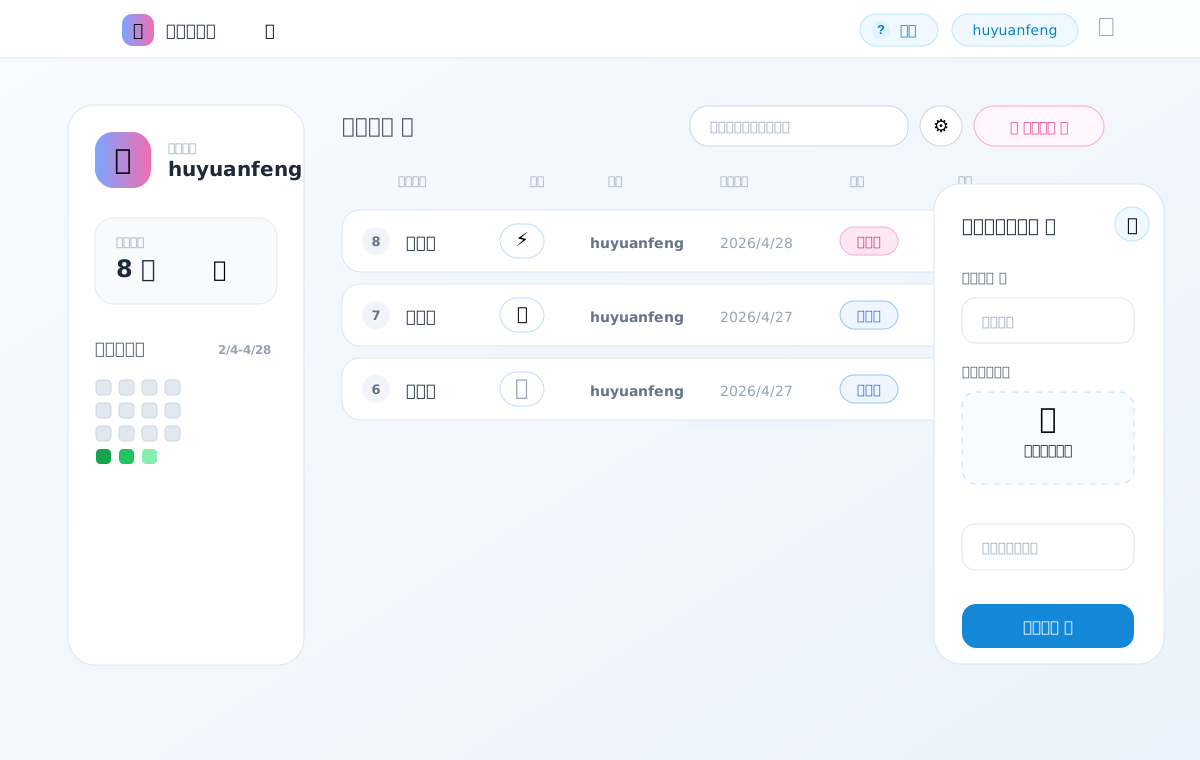
控制台主要由三块组成,每块都围绕“尽快提交并追踪保持器订单”设计。
个人信息面板
展示头像、姓名、提交总量、等级标志、剩余额度和最近 84 天提交热力图。 点击头像可以选择新的 emoji 头像,让多个账号更容易区分 🙂
病例记录列表
中间区域显示所有提交记录。支持搜索患者姓名、备注或日期,也可以通过齿轮设置显示字段。
提交订单卡片
右侧卡片负责新增订单。系统会先检查登录状态、账号额度和目标平台绑定是否满足提交条件。
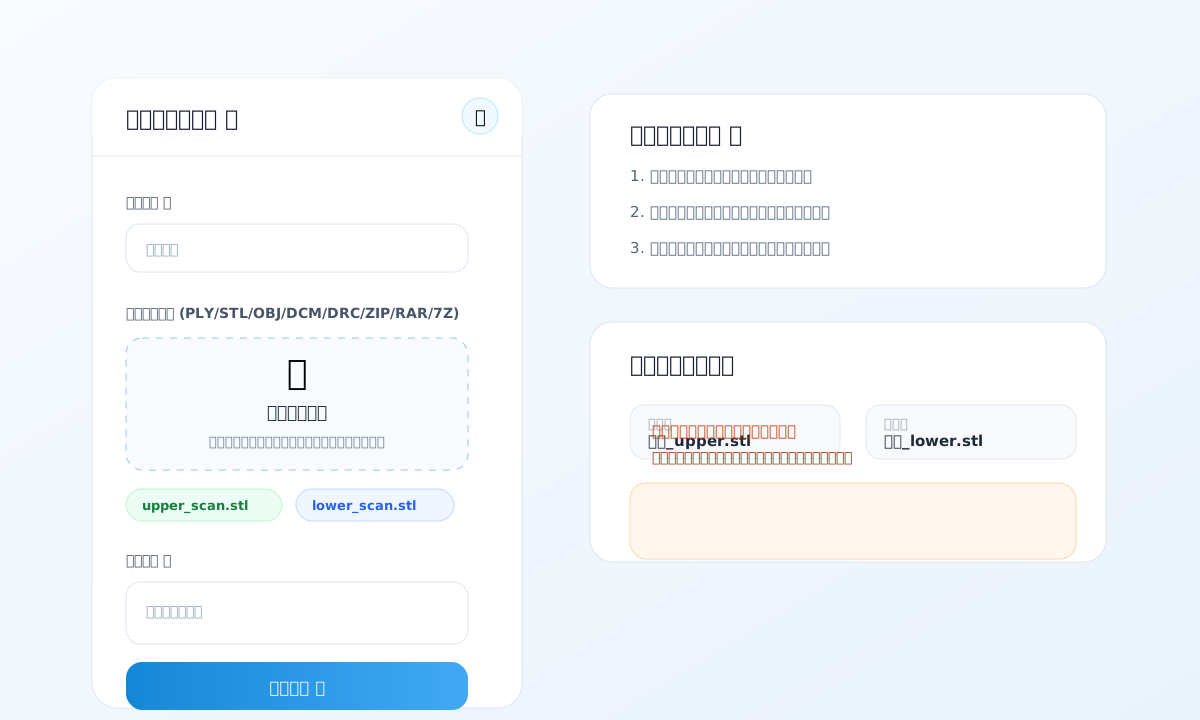
提交保持器订单
提交表单会把患者信息、备注和模型文件发送到服务端,再由服务端同步到目标保持器后台。 提交过程中请保持页面打开,直到看到成功或失败提示。
字段说明
| 字段 | 是否必填 | 填写建议 |
|---|---|---|
| 患者姓名 | 必填 | 填写真实姓名或内部约定姓名,建议与口扫文件名保持一致。 |
| 口扫文件 | 必填 | 可拖入文件,也可点击选择。压缩包内建议只放本次病例相关模型。 |
| 备注信息 | 选填 | 写清特殊要求,如“加厚”“尽快制作”“复诊前需要”等。 |
文件选错时可以先删除当前选择,再重新上传。提交按钮进入“正在提交订单...”状态后, 请等待系统返回结果,避免重复点击。
文件准备
系统支持直接上传模型文件,也支持上传压缩包自动解压导入。为了减少识别错误,建议按下面规则整理文件。
上传后系统会显示文件数量和处理状态。如果遇到无法识别的模型,优先检查文件是否损坏、 压缩包是否加密、以及文件名是否过于模糊。
病例列表
病例列表用于追踪已提交订单。每一行包含患者姓名、标记、医生、提交时间、上下颌状态、备注和操作按钮。
常用操作
- 搜索:在顶部搜索框输入患者姓名、备注或日期,列表会立即过滤。
- 标记:点击标记列可以给病例加星标、图钉、颜色等标签,适合区分重点病例。
- 字段设置:点击齿轮可以隐藏或显示标记、医生、时间、状态、备注等字段。
- 编辑:点击【编辑】进入病例工作区,查看模型、下载文件或继续处理。
“待制作”通常表示病例已经提交但对应牙弓还未完成;“已制作”表示目标后台已有对应制作结果。 如果状态暂时为空,可稍后刷新或进入工作区查看。
模型工作区
从病例列表进入工作区后,可以在独立页面中查看病例相关信息和目标平台模型页面。 工作区会尽量保留原页面操作习惯,同时在本系统外层提供病例切换、下载和辅助操作。
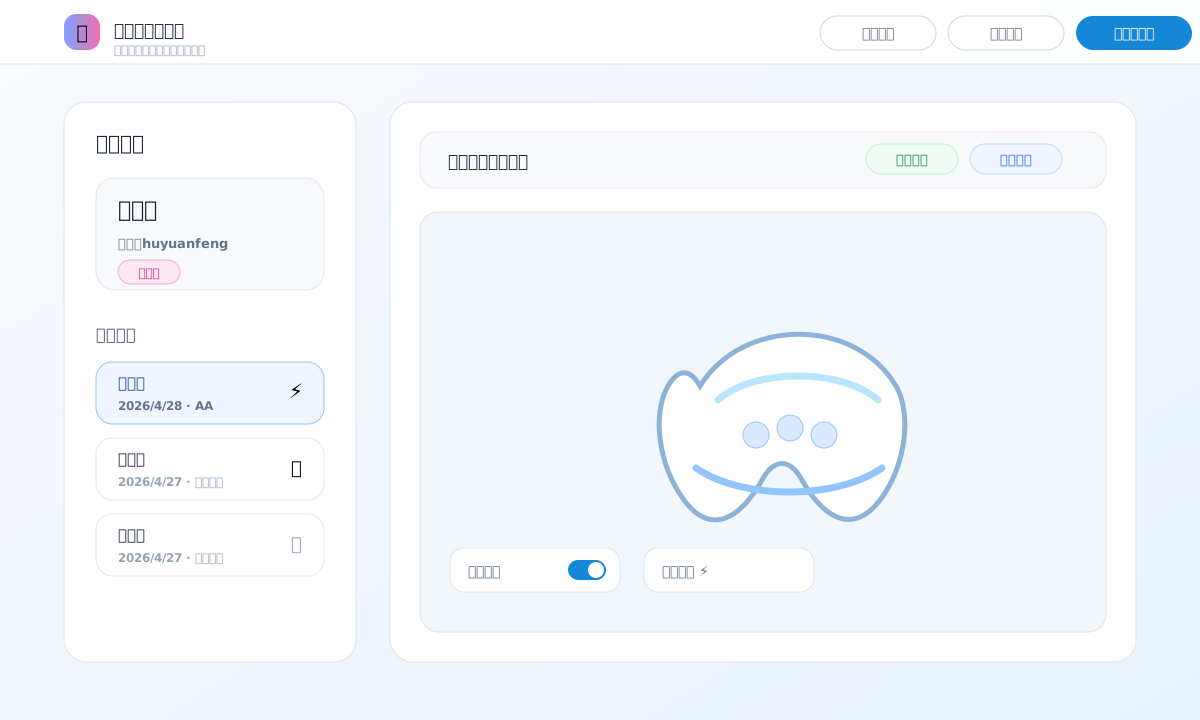
- 病例切换:在左侧病例列表中切换当前病例,不需要回到控制台重新打开。
- 下载模型:工作区顶部会根据当前病例提供可用的下载操作。
- 刷新页面:如果目标平台页面长时间加载,可使用刷新按钮重新载入。
- 复制链接:需要分享给同事排查时,可复制当前工作区链接。
常见问题
为什么注册成功后不能登录?
新账号需要管理员激活。请联系管理员在用户列表中开通账号后再登录。
为什么提交按钮不可用?
常见原因包括:未登录、账号未激活、订单额度已用完、管理员尚未绑定目标平台账号、 目标账号没有保持器服务权限。
上传压缩包后没有识别到模型怎么办?
请确认压缩包未加密,内部包含 PLY/STL/OBJ/DCM/DRC 等模型文件,并且不要把多个患者文件混在一起。
患者姓名可以后续修改吗?
已同步到目标后台的病例不建议随意修改姓名。若确实填错,优先联系管理员或在目标后台确认处理方式。
如何让同事快速定位某个病例?
可以在病例列表添加标记,在备注中写明关键说明;进入工作区后也可以复制当前页面链接用于内部沟通。